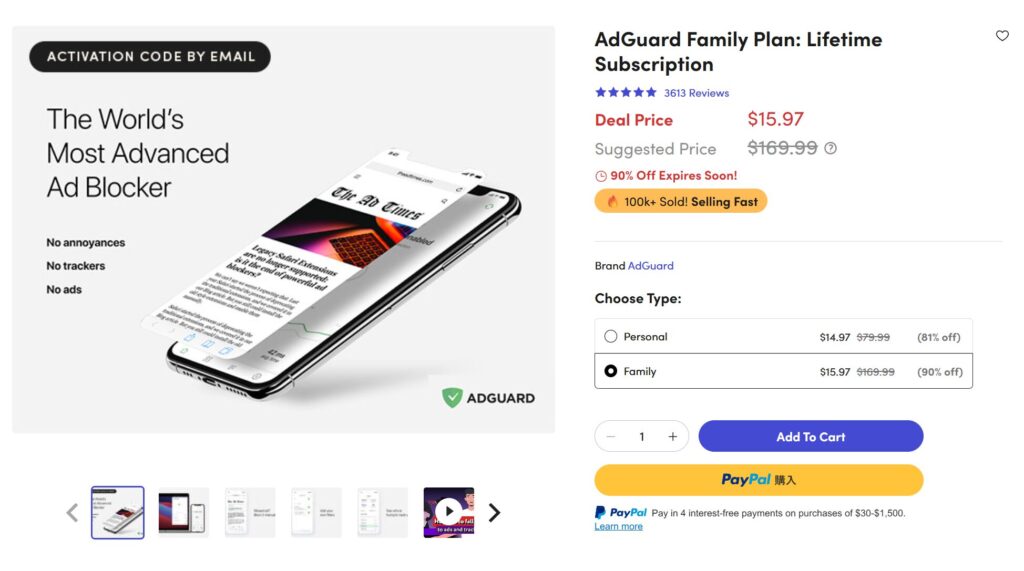
広告ブロッカーの定番「AdGuard」を全端末に入れて使っているのですが、端末が増えたときにライセンスを追加しようと調べたところ、StackSocial.comというサイトでファミリープランが約16ドル(約2,600円)で永続ライセンス購入できることがわかりました。
実際にPayPalで購入してみたところ問題なく使用できるキーが届いたので、端末が多い方にぜひおすすめしたいと思います。
AdGuardとは
AdGuardはWindows・Mac・iPhone・Android・タブレットなど主要なOSに対応した高機能な広告ブロックアプリです。
- ブラウザに限らずアプリ内広告もブロック
- トラッキング・マルウェアサイトからの保護
- フィッシング対策
- ペアレンタルコントロール機能
- DNS-over-HTTPSなどプライバシー強化
一度入れると広告なしの快適なネット体験になるので、スマホ・PCすべての端末に導入しています。
ファミリープランの内容
| 項目 | 内容 |
|---|---|
| 対応デバイス数 | 9台 |
| ライセンス期間 | 永続(買い切り) |
| 対応OS | Windows / Mac / iPhone / Android / タブレット |
| 形式 | ダウンロード版(ライセンスキー) |
どこで買うと安い?
① StackSocial.com ← おすすめ
海外のソフトウェア販売サイト「StackSocial.com」では、AdGuardファミリープランの永続ライセンスが約16ドル(約2,600円)で購入できます。
- PayPalで支払い可能(クレカ不要)
- 購入後すぐにメールでライセンスキーが届く
- 正規のライセンスキーで問題なく認証できました
為替によって多少変動しますが、定価と比べて大幅に安く買える点が魅力です。
② Yahoo!ショッピング
国内ではYahoo!ショッピング(AllKeyShop Japan)でも購入できますが、StackSocialより割高になります。日本語サポートや安心感を優先する場合の選択肢です。
StackSocialでの購入手順
- StackSocial の商品ページを開く
- 「Add to Cart」→「Checkout」をクリック
- アカウント作成(メールアドレスのみでOK)
- 支払い方法でPayPalを選択して決済
- 購入後、マイページ「My Orders」からライセンスキーを確認
- AdGuardアプリを端末にインストールし、ライセンスキーを入力して認証
英語サイトですが、手順自体は難しくありません。PayPalで日本円決済できるので海外サイトに不慣れな方でも安心です。
AdGuardの導入方法(参考)
各デバイスへの導入手順は以下のまとめwikiが非常に詳しく解説されています。
フィルター設定や各OS別の設定方法など、導入後に役立つ情報が充実しています。
まとめ
スマホ・PC・タブレットなど9台分を一度に買い切りで管理したい方には、StackSocialのAdGuardファミリープランがダントツでお得です。
- ✅ 9台対応の永続ライセンス
- ✅ 約16ドル(約2,600円)と格安
- ✅ PayPal払いOK
- ✅ 正規キーで問題なく認証済み
端末が多い家族やガジェット好きな方にぜひおすすめします。